介绍
这部分笔记包含从视频p42至p51的内容。
音频播放
播放方式 : 基于组件与原生模式。
- 创建节点 - 添加组件 - 其他组件 - AudioSource
- 创建脚本 - 挂载脚本至节点 - 编写脚本
- AudioSource属性说明
| 属性 | 说明 |
|---|---|
| Clip | 添加的用于播放的音频资源,默认为空,点击后面的箭头按钮即可选择 |
| Loop | 是否循环播放 |
| PlayOnAwake | 是否在游戏运行(组件激活)时自动播放音频 |
| Volume | 音量大小,范围在 0~1 之间 |
- 脚本
1
2
3
4
5
6
7
8
9
10
11
12
13
14
15
16
17
18
19
20
21
22
23
24
25
26
27
28
29
30
31
32
33
34
35
36
37
38
39
40
        // 1. 组件的方式
        // 从本身的节点获取音频
        let player: AudioSource = this.getComponent(AudioSource);
        // 加载音频
        resources.load("./audio", AudioClip, (res, clip) => {
            // 相当于将资源中的音频赋值到AudioSource组件的clip属性内
            player.clip = clip;
            // 播放
            player.play();
            // 是否正在播放
            player.playing;
            // 暂停
            player.pause();
            // 恢复 : 如果音频处于暂停状态,则会继续播放音频。
            player.play();
            // 停止
            player.stop();
            // 循环播放
            player.loop = true;
            // 音量
            player.volume = 1;
        });

        // 2. 原生方式 : 2dx有AudioEngine,3dx没有
        cc.loader.loadRes("audio", AudioClip, (res, clip) => {
            // 播放
            let audioId : number = cc.audioEngine.playMusic(clip, true);
            // 是否正在播放
            cc.audioEngine.isMusicPlaying();
            // 暂停
            cc.audioEngine.pause(audioId); // 还有暂停所有音乐 暂停特效音乐 暂停背景音乐等
            // 恢复
            cc.audioEngine.resume(audioId); // 同上
            // 停止
            cc.audioEngine.stop(audioId); // 同上
            // 循环播放
            cc.audioEngine.setLoop(audioId, true);
            // 音量
            cc.audioEngine.setVolum(audioId, 1);
        });
物理系统
物理引擎,之后游戏基本是用这个,之前的物理碰撞用的比较少,看情况。开启刚体Rigidbody,开启后节点会受到物理的影响、重力的影响。具体查看 : 2D刚体组件、RigidBody2D API。
- 开启物理系统 : 节点挂载刚体组件 - 节点挂载对应脚本 - 编写脚本
1
2
3
4
    // 需要在onLoad()内编写
    protected onLoad(): void {
        PhysicsSystem2D.instance.enable = true;
    }
- 刚体属性说明
| 属性 | 说明 | 理解 |
|---|---|---|
| Group | 刚体的分组。通过 碰撞矩阵 可设置不同分组间碰撞的可能性 | |
| EnabledContactListener | 开启监听碰撞回调 | |
| Bullet | 这个刚体是否是一个快速移动的刚体,并且需要禁止穿过其他快速移动的刚体 | 有可能子弹快速穿过墙并没有触发墙的碰撞系统,因为每一帧的移动速度跟墙的检测不一样。上一帧还在墙前面 下一帧已穿过墙。所以需要勾选该选项 |
| Type | 刚体类型,默认Dynamic | |
| AllowSleep | 是否允许刚体休眠 物理配置中可调整休眠的临界值 | 可节省性能,减少计算量 |
| GravityScale | 重力缩放比例 仅对 Dynamic 类型的刚体生效 | 例如设置0.5可下坠慢一半 |
| LinearDamping | 移动速度衰减系数 | 设置0则无摩擦力,例如车与地面的摩擦力是正常的,0.5则比正常的摩擦力大一倍 |
| AngularDamping | 旋转速度衰减系数 | 类似转盘 |
| LinearVelocity | 移动速度 仅对 Dynamic 和 Kinematic 类型的刚体生效 | 例如往前飞,就设置x=10 |
| AngularVelocity | 旋转速度 仅对 Dynamic 和 Kinematic 类型的刚体生效 | 例如原地打转 |
| FixedRotation | 是否固定旋转 | 例如下坡 如果不设置就是滚下坡 设置就是固定方向下坡 |
| AwakeOnLoad | 加载完成后立刻唤醒刚体 | 永远参与物理计算 |
- 刚体类型
| 刚体类型 | 说明 | 理解 |
|---|---|---|
| Static | 静态刚体,零质量,零速度,即不会受到重力或速度影响,但是可以设置他的位置来进行移动。该类型通常用于制作场景 | |
| Dynamic | 动态刚体,有质量,可以设置速度,会受到重力影响。唯一可以通过 applyForce 和 applyTorque 等方法改变受力的刚体类型 | 会下坠,有重力影响 |
| Kinematic | 运动刚体,零质量,可以设置速度,不会受到重力的影响,但是可以设置速度来进行移动 | 不会下坠,可受到速度的影响,例如往右上飞出去 |
| Animated | 动画刚体,在上面已经提到过,从 Kinematic 衍生的类型,主要用于刚体与动画编辑结合使用 |
- 具体使用
1
2
3
4
5
6
7
8
9
10
11
12
13
14
15
16
17
18
19
20
21
22
23
24
25
26
27
28
29
30
31
32
33
34
35
36
37
38
39
40
    start() {
        // 获取刚体
        let rbody = this.getComponent(RigidBody2D);
        // 赋予力 参数一force : x和y方向的力 单位牛,参数二point : 力给在物体的哪里 例如箱子上方还是下方 参数三 : 是否立刻运用
        rbody.applyForce(new Vec2(1000, 0), new Vec2(50, 100), true);
        // 赋予力2 中心一个力 更常用
        rbody.applyForceToCenter(new Vec2(1000, 0), true);

        // 速度 每秒多少像素 不用设置多大 匀速运动尽量用速度而不是力
        rbody.linearVelocity = new Vec2(500, 0);
    }

    // 碰撞的回调
    onBeginContact (selfCollider: Collider2D, otherCollider: Collider2D, contact: IPhysics2DContact | null) {
        // 只在两个碰撞体开始接触时被调用一次
        console.log('发生碰撞');

        // 碰撞点 例如枪碰到墙会产生火花
        let points = contact.getWorldManifold().points;
        // 可能会多个点碰撞,但是基本都是只有一个点
        let point = points[0];

        // 法线 垂直于某个面的线 例如电线杆是地面的法线,这里的法线是从碰撞点出来的法线
        let normal = contact.getWorldManifold().normal;
    }

    onEndContact (selfCollider: Collider2D, otherCollider: Collider2D, contact: IPhysics2DContact | null) {
        // 只在两个碰撞体结束接触时被调用一次
        console.log('结束碰撞');
    }

    onPreSolve (selfCollider: Collider2D, otherCollider: Collider2D, contact: IPhysics2DContact | null) {
        // 每次将要处理碰撞体接触逻辑时被调用
        console.log('onPreSolve');
    }

    onPostSolve (selfCollider: Collider2D, otherCollider: Collider2D, contact: IPhysics2DContact | null) {
        // 每次处理完碰撞体接触逻辑时被调用
        console.log('onPostSolve');
    }
- 碰撞
若需要物理组件带有碰撞效果,则需要使用物理组件内的碰撞。
- Physics2D
- RigidBody2D
- Colliders
- BoxCollider2D
- CircleCollider2D
- PolygonCollider2D
- Joints
- 碰撞体属性说明
| 刚体类型 | 说明 | 理解 |
|---|---|---|
| Editing | 是否对碰撞组件进行编辑。勾选后可以在场景内编辑碰撞组件的位置、样式和大小。详情请参考下方 编辑碰撞组件 | |
| Tag | 标签。当发生碰撞后,可根据 Tag 区分不同碰撞组件 | |
| Group | 碰撞组件分组。通过 碰撞矩阵 可设置不同分组间碰撞的可能性 | |
| Sensor | 指明碰撞组件是否为传感器类型,传感器类型的碰撞组件会产生碰撞回调,但是不会发生物理碰撞效果。(一般和rigidbody2d一起使用时,开启Enabled Contact Listener可以监听碰撞的回调事件。如:onBeginContact,onEndContact, 通过搜索文档可以了解如何监听这两个回调事件) | 若勾选则从碰撞体变为传感器 |
| Density | 碰撞组件的密度,用于刚体的质量计算 | |
| Friction | 碰撞组件摩擦力系数,碰撞组件接触时的运动会受到摩擦力影响 | |
| Restitution | 碰撞组件的弹性系数,指明碰撞组件碰撞时是否会受到弹力影响 | 会弹起来 |
| Offset | 碰撞组件相对于节点中心的偏移 |
传感器
在刚体里开启Sensor属性。若勾选该选项则从碰撞体变为传感器,变为传感器后,小鸟可穿过地面。onBeginContact,onEndContact回调方法会被调用,但是碰撞点和法线就没有了。这点很重要,若将图片透明化,则可以做类似踩雷敌人、隐藏宝箱之类的的触发机制。
射线
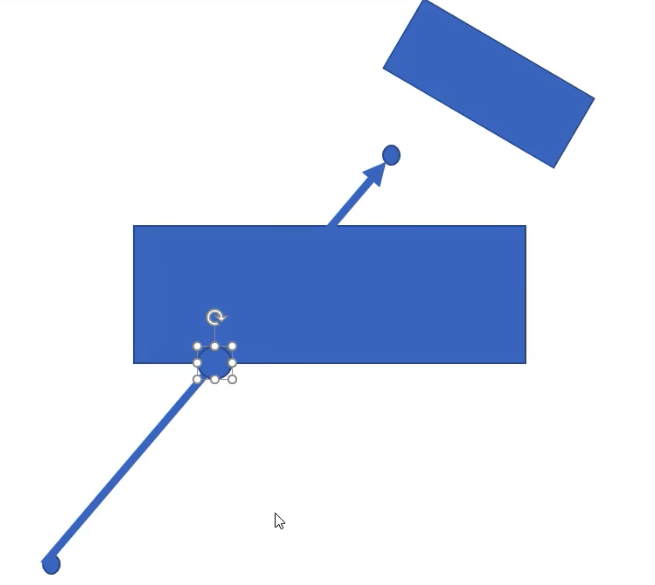 射线穿过一个刚体
射线可以从两点之间打出一条线,可以得到这个线穿过的刚体,若穿过了,可以得到线穿过刚体和穿出刚体的点信息之类的。
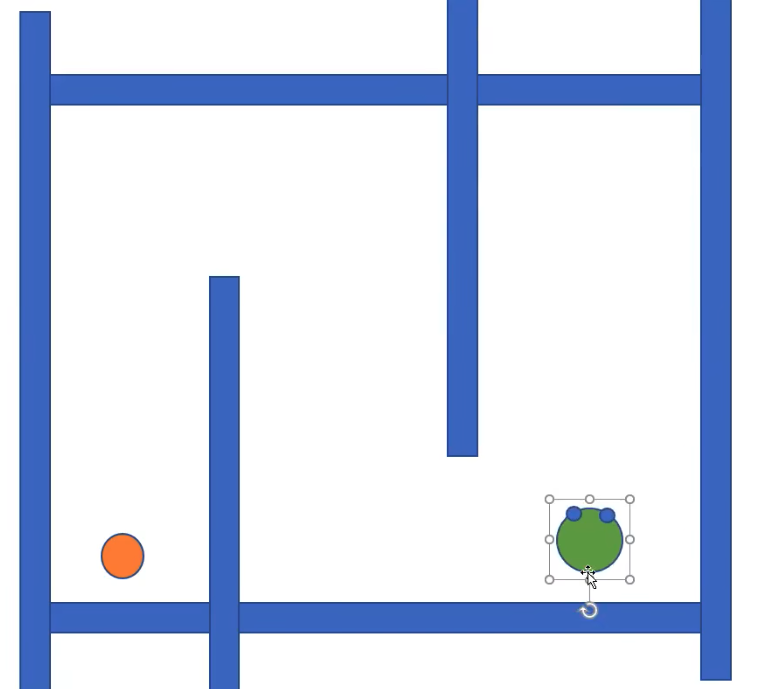 迷宫中左为玩家右为敌人
- 射线的用处 : 例如上图需要给敌人做一个巡逻的逻辑,例如前方100米有刚体则180度转身,没有则继续前进巡逻。则只需给敌人上射线进行刚体检测即可。
1
2
3
4
5
6
7
8
9
10
11
12
13
14
15
16
17
18
19
20
21
22
23
24
25
26
    protected onLoad(): void {
        PhysicsSystem2D.instance.enable = true;

        // 射线检测 注意 在3dx内是用世界坐标

        // 打出一条射线
        // 前两个参数 : 从当前节点到新建的节点,例如当前节点为小鸟 新建节点为天空
        // 第三个参数 射线的类型
        // ERaycast2DType.Any : 射线射到第一个刚体第一个碰到的点。检测射线路径上任意的碰撞体,一旦检测到任何碰撞体,将立刻结束检测其他的碰撞体,最快。
        // ERaycast2DType.Closest : 射线射到每个刚体第一个碰到的点。检测射线路径上最近的碰撞体,这是射线检测的默认值,稍慢。
        // ERaycast2DType.All : 射线射到所有刚体的点。检测射线路径上的所有碰撞体,检测到的结果顺序不是固定的。在这种检测类型下,一个碰撞体可能会返回多个结果,这是因为 Box2D 是通过检测夹具(fixture)来进行物体检测的,而一个碰撞体中可能由多个夹具(fixture)组成的,慢。
        // ERaycast2DType.AllClosest : 跟Closest差不多。检测射线路径上所有碰撞体,但是会对返回值进行删选,只返回每一个碰撞体距离射线起始点最近的那个点的相关信息,最慢。
        const results = PhysicsSystem2D.instance.raycast(this.node.getWorldPosition(), new Vec2(this.node.getWorldPosition().x, this.node.getWorldPosition().y + 100), ERaycast2DType.All, mask);

        for (const i = 0; i < results.length; i++) {
            const result = results[i];
            // 射线碰到的碰撞器 可以通过tag值判断射线碰到哪个碰撞器
            const collider = result.collider;
            // 射线碰到的点
            const point = result.point;
            // 射线碰到的法线
            const normal = result.normal;
            // 指定相交点在射线上的分数。
            const fraction = result.fraction;
        }
    }
射线练习
- 使用单色节点新建两堵墙和单个玩家
- 在3dx需要给两堵墙添加rigidBody和boxBody两个组件
- 新建脚本挂载到玩家上
- 编写脚本
1
2
3
4
5
6
7
8
9
10
11
12
13
14
15
16
17
18
19
20
21
22
23
24
25
26
27
28
29
30
31
32
33
    // 方向 向上正1 向下负1
    dir : Vec2 = v2(0, 1);

    protected onLoad(): void {
        // 开启物理引擎
        PhysicsSystem2D.instance.enable = true;
    }

    start() {

    }

    update(deltaTime: number) {
        // 移动
        this.node.setPosition(
            this.node.getPosition().x += this.dir.x * 100 * deltaTime,
            this.node.getPosition().y += this.dir.y * 100 * deltaTime
        );

        // 射线检测 注意 在3dx内是用世界坐标
        const results = PhysicsSystem2D.instance.raycast(
            this.node.getWorldPosition(),
            new Vec2(this.node.getWorldPosition().x, this.node.getWorldPosition().y + this.dir.y * 100), // x轴的第一个点跟玩家的x是一致的,所以是垂直的。y轴则是玩家纵轴的中心点 + 一个方向(向上/向下) + 检测的距离(也就是检测多远)。
            ERaycast2DType.Closest // 检测单点即可
        );

        console.debug("射线是否碰触" + results.length);

        // 若检测到刚体
        if(results.length > 0){
            this.dir.y *= -1; // 180度转向
        }
    }
动作系统
在3dx中action已过时了,使用tween,也就是缓动系统。淡入淡出,跳跃等动作用的是Easing执行。包括即时动作等概念也在里面。
如需查看2dx的动作系统作为对比,可点击动作系统。
1
2
3
4
5
6
7
8
9
10
11
12
13
14
15
16
17
18
19
20
21
22
23
24
25
26
27
        // 3dx的动作系统 : 缓动系统
        // 绝对位置移动 TO : 两秒从(300, 300)移动到(200, 200)
        const tw2 = new Tween(this.node) // 当前位置300, 300
            .to(2, { position: new Vec3(200, 200, 0) })
            .start();

        // 停止动作
        tw2.stop;
        // 遇到标签2就停止动作
        tw2.tag(2).stop;

        // 相对位置移动 BY : 两秒从(300, 300)移动到(300 + 200, 300 + 200)
        const tw3 = new Tween(this.node) // 当前位置300, 300
            .by(2, { position: new Vec3(200, 200, 0) })
            .start();

        // 常用动作 : 缩放、旋转、移动
        let scale = new Tween(this.node)
        .to(1, { scale: new Vec3(2, 2, 2) })

        let rotate = new Tween(this.node)
            .to(1, { rotation: new Quat(Math.sin(90), Math.sin(90), Math.sin(90), Math.cos(90)) })

        let move = new Tween(this.node)
            .to(1, { position: new Vec3(100, 100, 100) })

        // Easing使用方式 : 例如跳跃 .to(3, new Vec3(10, 10, 10), { easing: 'bounceInOut' })
容器动作
定义 : 也就是动作队列,一系列的动作,例如一秒消失再一秒出现。
3dx : 在3dx中使用缓动系统中的队列 : 也就是 then 插入一个 Tween 到缓动队列中。
动作执行序列 : 串行动作用then,并行动作使用union(),也就是将多个动作合并一起执行。
动作的回调 : 先执行动作后再执行回调函数内的代码,例如一个灯闪烁三次就爆炸。在3dx中新增了onStart、onUpdate、onComplete等属性,这些属性是回调函数,调用时会传入缓动的目标。
动画系统
3dx的动画系统。
-
动画编辑 : 在对应节点添加Animation组件 - 一般选中play on load(加载场景就播放动画) - Default Clip右侧Creat添加动画 - 点击节点 - 在Default Clip点击选中新增/已有的动画 - 在动画编辑器中点击 - 进入动画编辑模式
- 动画解析 :
- 右侧时间轴 : 动画是一帧一帧组成的,滑动滚轮可以缩放时间轴,默认一秒60帧,在下方有采样帧率60和播放速度1。
- 左侧属性 : 给节点添加动画属性,例如移动、跳跃、变化等。
- 左下角WrapMode播放模式 : 有正向播放循环播放反向播放等等。
-
左右移动样例 : 添加属性position - 插入关键帧 : 2dx右键点击属性插入关键帧/3dx点击空心菱形变为实心菱形 - 移动时间轴至1秒,也就是1-00 - 可以点击菱形,也可以直接在场景编辑器移动对应节点,会自动添加关键帧 - 点击动画编辑器的上方播放按钮则可看到动画效果
-
滚动样例 : 添加属性rotation - 在时间轴0秒处添加关键帧 - 再在1秒处点击节点 - 改变rotation属性例如290 - 点击播放则可看到滚动动画。
- 编辑多个动画 : 在动画编辑器新增动画,可以在clip切换动画进行编辑。
动画曲线与动画事件
-
曲线 : 点击position属性 - 点击曲线 - 在右侧可以看到曲线预设库 - 曲线表示淡入淡出效果的选择。
-
事件 : 创建脚本 - 挂载到带有动画组件的节点上 - 在动画编辑器内右键时间轴某个区域 - 新建帧事件 - 会生成一个闪电符号 - 双击闪电符号 - 可新增帧事件函数,表示在该帧执行什么函数逻辑 - 例如新增custom函数,如果函数有属性也可以添加属性等等 - 接下来即可到脚本文件内新增custom函数 - 进行脚本编写了.
人物跑步练习
- 加载资源 : 人物跑步资源
- 调整资源 : 拖拽run(1)至层级管理器 - 调整scale为3倍
- 添加动画 : run(1)的属性检查器添加Animation属性 - 新建动画run.anim - 进入动画编辑模式
- 跑图集 : 在属性编辑器添加Sprite.SpriteFrame属性 - 选中run(1)至run(8)图片 - 拖拽进属性列表右侧的时间轴内,会自动形成图集动画效果
- 调整图集属性 : 当前1秒60帧有点跑太快 - 可以修改帧数为16帧(一般12帧或者8帧即可) - 并将播放模式设置为循环播放
- 保存动画 : 场景编辑器内点击保存动画 - 关闭动画 - 即可在上方点击播放使用浏览器观看动画
- 脚本 : 取消勾选play on load - 新增脚本 - 挂载脚本至run(1) - 编写脚本
1
2
3
4
5
6
7
8
9
    start() {
        // 获取当前节点的动画组件
        let anim = this.getComponent(Animation);
        // 播放暂停重新播放动画
        anim.play("run");
        anim.pause();
        anim.stop();
        anim.resume();
    }
扑扇的小鸟Flappy Bird练习
-
循环滚动效果 : 两个背景循环播放 - 背景拼接 - 背景移动:设定移动速度与移动方向 - 出背景2后背景1宽度*2 - 背景与地面一样,所以同一脚本赋给地面节点和背景节点即可,只需修改速度与方向两个参数内容。
-
点击监听与跨脚本调用 : 在BgControl的start()添加屏幕点击监听 - 新增BirdControl面板变量 - 在面板将bird节点拖至该变量内,因为bird节点带有BirdControl组件,所以BgControl能使用BirdControl内的fly()方法。
-
碰撞添加 : 小鸟与地面、小鸟与管道 - 地面与管道添加RigidBody(static)与BoxCollider,小鸟添加RigidBody(重力0.5或更低)与CircleCollider - 参数调整 - 添加透明碰撞,检测小鸟是否穿过管道,穿过后加分之类的机制
-
管道循环与高度变化 : 与背景和地面的循环差不多,但是高度需要不断变化,所以新建脚本。